こんにちは!ガジェットぴろぐです。
Windows、Android をメインで使用しているユーザーが、iPhone/iPad (以下、iPhone) を使用する際、ウェブサイトやアプリへのログイン時、iCloud キーチェーンにアカウント情報を保存していることは殆どないかと思います。そんなときに今回は、Chrome から保存した Google アカウント上に管理されているパスワードを Chrome アプリや、別のアプリで使用することができるようになる設定方法をご紹介します。
iPhone で Chrome アプリをダウンロードする
iPhone で Google アカウント上に管理されているパスワードを使用するには App Store から Chrome アプリをダウンロードする必要があります。
- 「App Store」 を開く
- 右下の「検索」ボタンをタップ
- 「Chrome」などと検索
- インストール
Chrome アプリにログインする
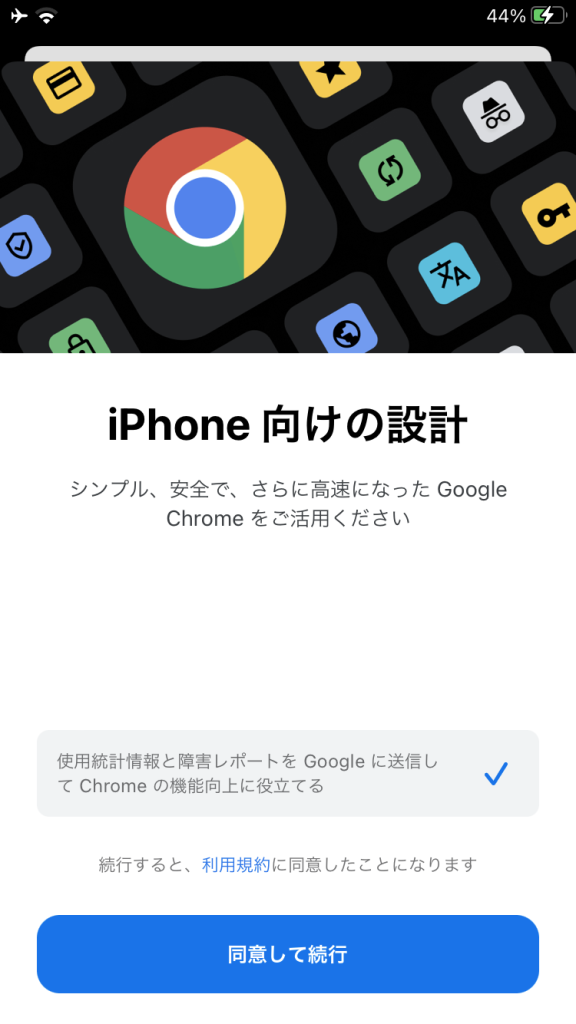
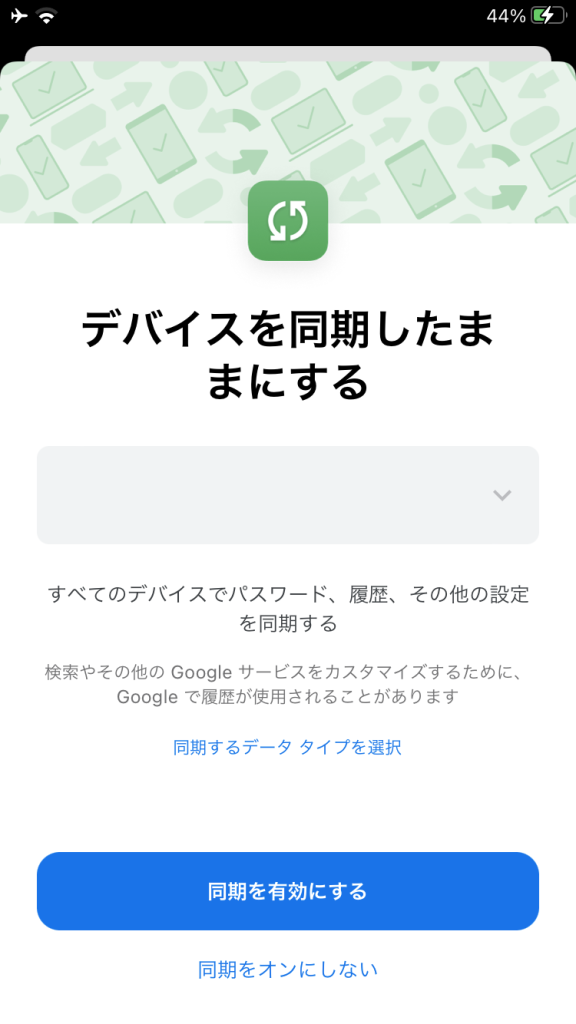
別のアカウントでログインしたい場合は、名前とメールアドレスが表示されているバーの一番右側、下三角ボタンをタップして「アカウントを追加」をタップ
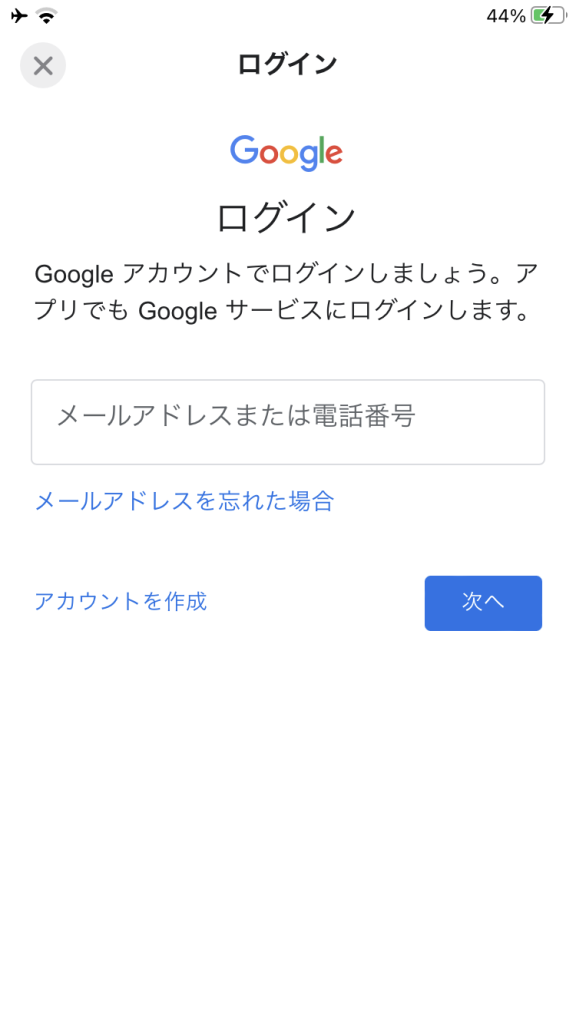
Google アカウントへのログイン画面が表示されるのでログインする。
設定のパスワードメニューから Chrome をオンにする
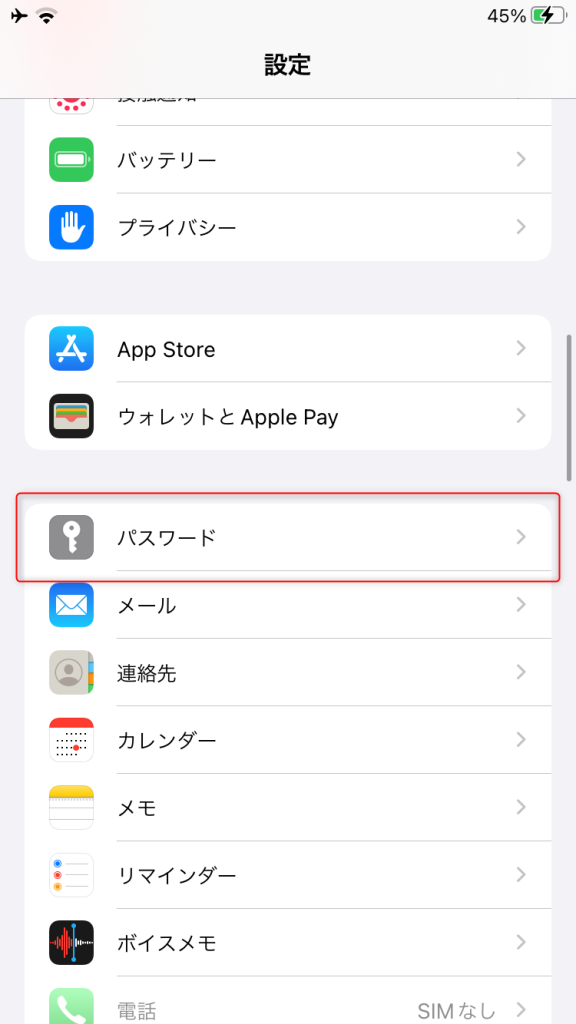
iPhone で設定アプリを開き、「パスワード」をタップする。
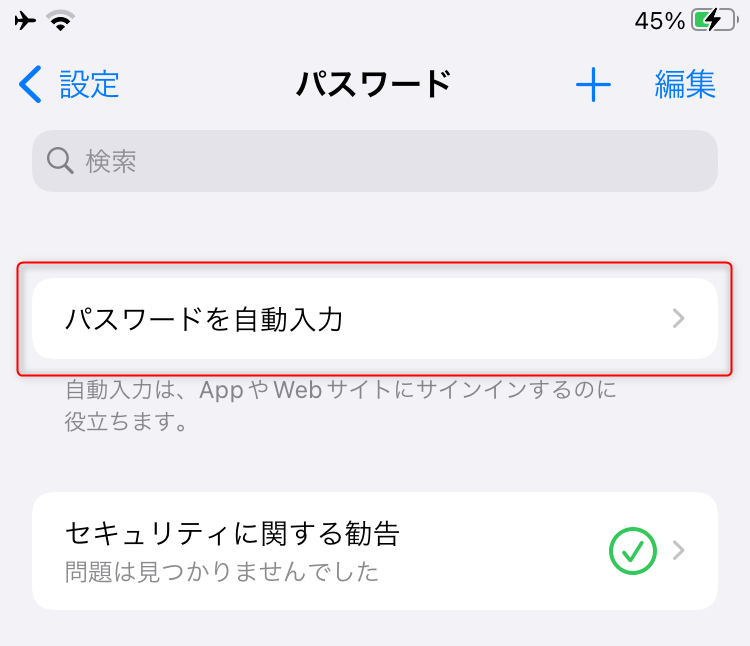
「パスワードを自動入力」をタップ
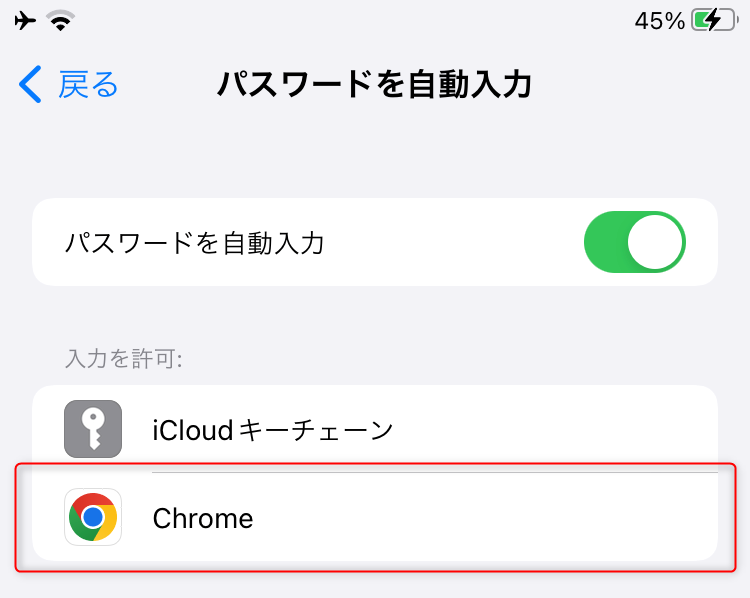
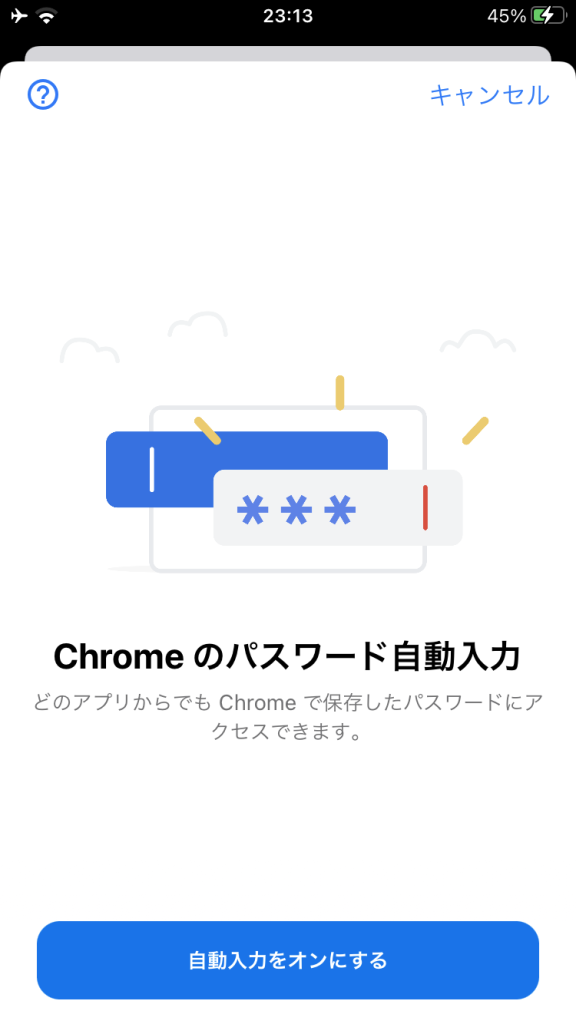
Chrome のパスワード自動入力というポップアップが表示されるので、「自動入力をオンにする」をタップ。
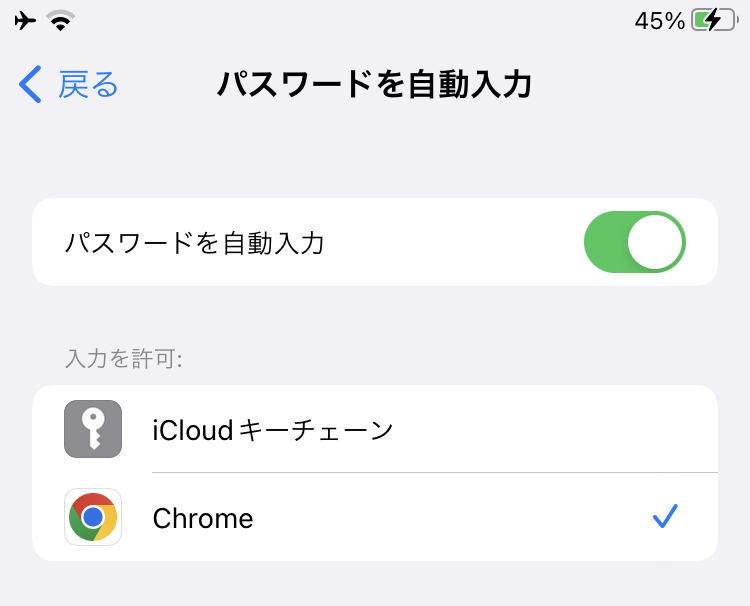
自動入力できるか確認する
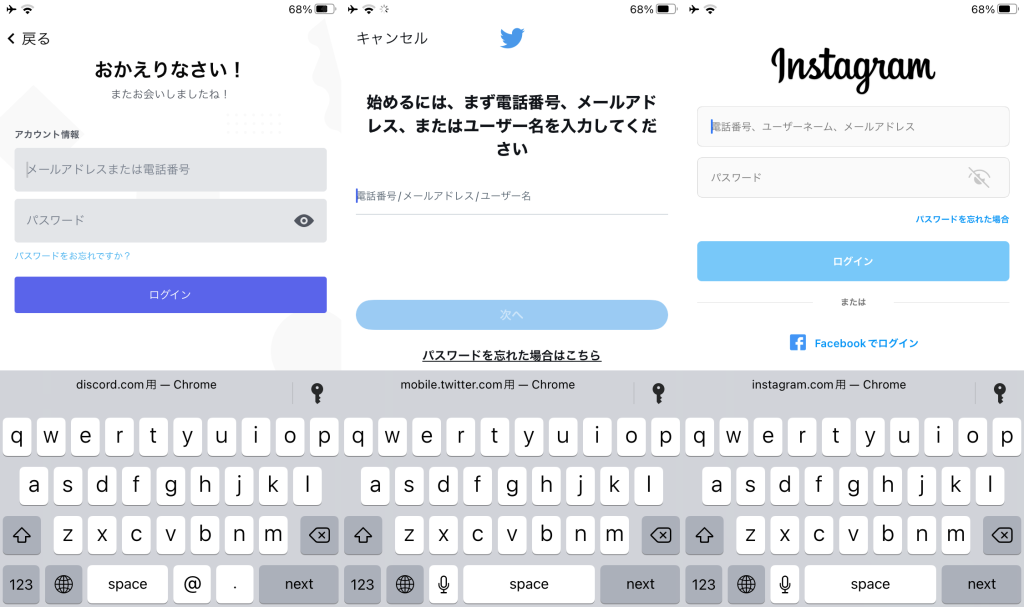
複数アカウントを保存していて表示されているアカウントと別のアカウント情報を自動入力させてい場合は、右側の?マークをタップするとアカウント一覧が表示されるのでそこからログインしましょう。
また、Chrome 以外のアプリからパスワードを保存したい場合は、キーボードの右上に表示される?マークから、「新しいパスワードを追加」という項目があるので、新規保存したい場合はそこから行うと良い。
コメント